注册账号
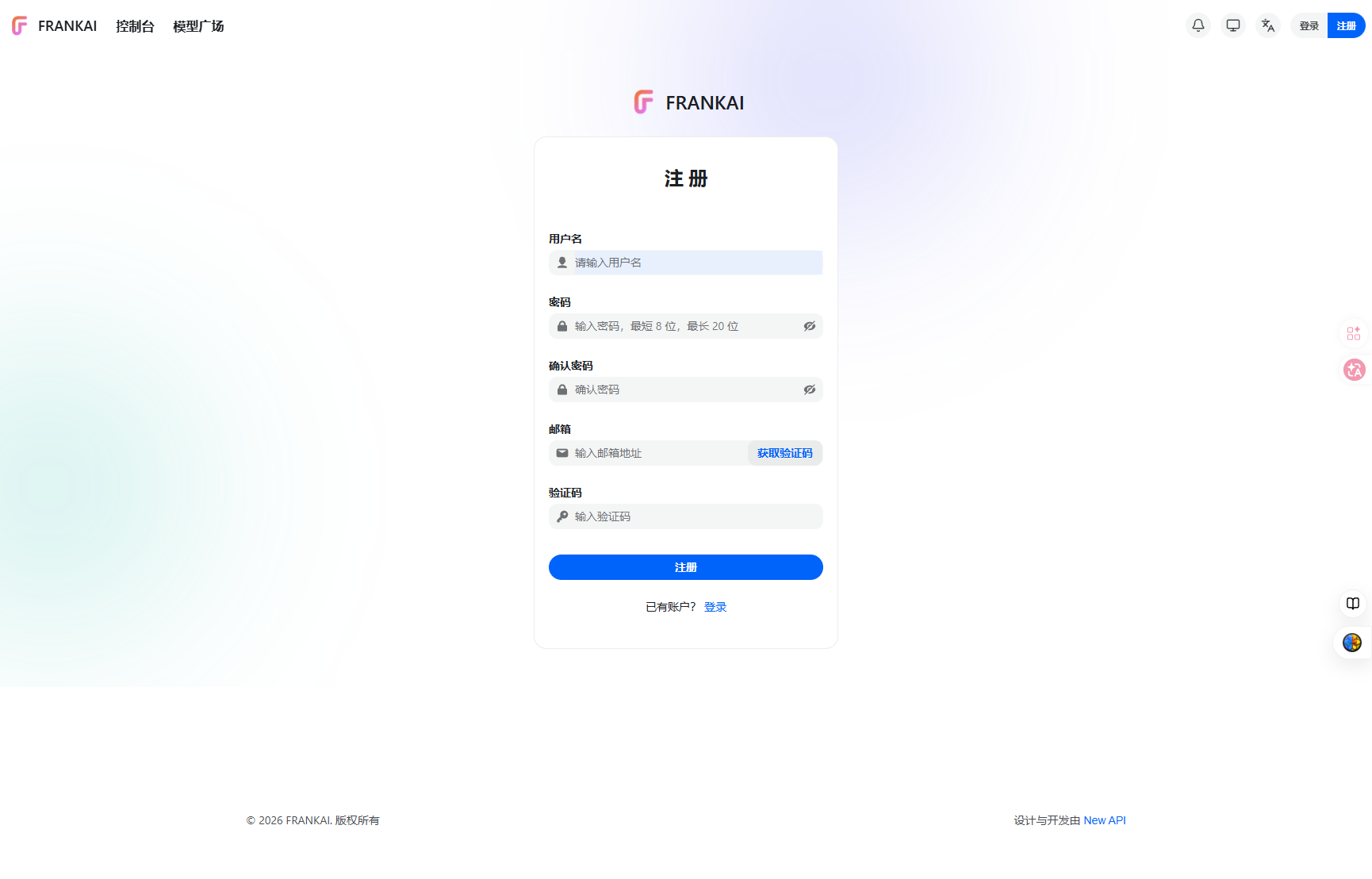
注册入口:FRANKAI注册 ↗
方式一(推荐):使用 Google 账号
- 点击"使用 Google 账号"
- 在弹窗中选择 Google 账号并授权
- 授权后自动创建账号并登录(无需设置密码)
方式二:使用邮箱注册
- 点击"使用用户名注册"
- 填写邮箱(接收验证码与通知)、用户名、密码(建议字母/数字/特殊字符组合)
- 提交完成注册
购买额度
FrankAI 采用预付费模式,使用前需要为账户充值。我们支持多种便捷的支付方式。
汇率计算
充值汇率
充值倍率为 1$ = 1¥,意味着已经约打了 1.5 折左右。
分组倍率
各个不同的模型分组有不同的倍率,举例 Claude Code 满血分组,倍率为 1.3x,意味着对应价格为 1.3 元即可使用官方 1$ 额度。
支付方式
联系客服支付
目前支持:
- 🟡 支付宝
- 💚 微信支付
兑换流程
步骤 1:进入控制台页面
登录后,点击左侧的"钱包管理"按钮。
步骤 2:输入兑换码进行兑换
填写兑换码,点击"兑换额度"即可完成兑换。
充值建议
个人开发者
建议首次充值 50–100 元 = 50$ – 100$ 额度,够用一段时间,也不会造成浪费。
团队使用
根据团队规模和使用频率,建议充值 500 元以上,避免频繁充值。
测试用途
如果只是测试,充值 10–20 元即可体验完整功能。
创建 API 令牌
登录后进入控制台面板。
进入令牌管理
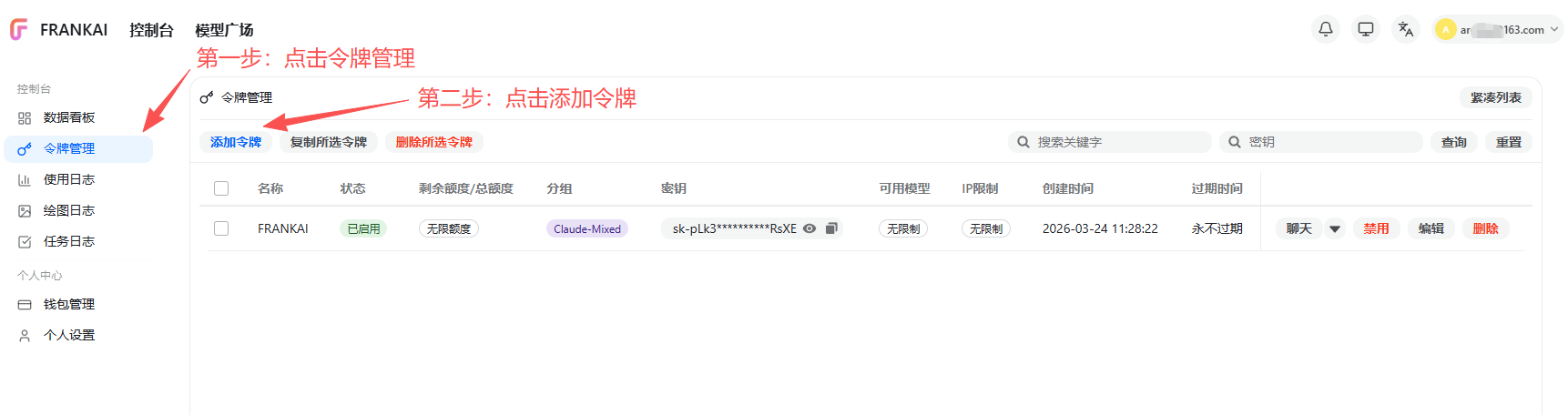
- 登录控制台主页
- 左侧选择"令牌管理",点击"添加令牌按钮"
- 进入令牌管理页面
创建新令牌
-
填写信息:
- 令牌名称:便于识别(如生产/测试)
-
令牌分组:十分重要,一定要选择正确的令牌分组,不然使用一定会出问题!!!
⚠ 提示令牌分组一定要根据你使用的服务,选择相应的分组。如果你不知道每个分组是做什么的,请查看 FrankAI 各分组介绍。
- 过期时间(可选):不填则永久
- 额度设置(可选):限制最大调用额度
- 访问限制(可选):限制可访问模型
- 点击右下角"提交"按钮,完成创建
模型广场
FrankAI 提供多个模型分组,不同分组适用于不同工具和场景。创建令牌时请根据用途选择对应分组。
分组说明
| 分组名称 | 适用工具 | 说明 |
|---|---|---|
| ClaudeMax | Claude Code、OpenClaw | Claude 满血版,专为 Claude Code 优化 |
| Codex-GPT | Codex | OpenAI GPT/Codex 系列模型 |
| Gemini | Gemini CLI | Google Gemini 系列模型 |
| Claude-Mixed | 日常对话、其他用途 | Claude 混合版,性价比高 |
CC-Switch 配置
你需要准备
https://api.frankai.cchttps://api.frankai.cc/v1各工具填写参考
不同工具 Base URL 格式略有差异,新手照下面填:
https://api.frankai.cchttps://api.frankai.cc/v1https://api.frankai.cchttps://api.frankai.cc/v1CC-Switch 安装教程(Windows)
.msi 安装包:- 打开 CC-Switch GitHub Releases ↗,下载
Windows.msi - 双击安装,全程默认选项即可
- 安装完成后从开始菜单启动 CC-Switch
CC-Switch 安装教程(macOS)
CC-Switch 安装教程(Linux)
.deb 或 AppImage,按发行版选择:- 打开 CC-Switch GitHub Releases ↗
- Ubuntu / Debian:下载
.deb安装包 - 其它桌面发行版:优先试
AppImage - 安装 / 运行后启动 CC-Switch
Claude Code 安装教程
0. 前置:安装 Node.js
先安装 Node.js(版本 22+):Nodejs Windows ↗
node -v1. 安装 Claude Code
npm install -g @anthropic-ai/claude-codeclaude --version2. 接入 FrankAI(配置环境变量)
2.1 什么是环境变量?
ANTHROPIC_BASE_URL→ FrankAI 服务地址ANTHROPIC_AUTH_TOKEN→ 你的 API Key(密钥)
2.2 设置环境变量(永久生效)
[Environment]::SetEnvironmentVariable("ANTHROPIC_BASE_URL", "https://api.frankai.cc", "User")[Environment]::SetEnvironmentVariable("ANTHROPIC_AUTH_TOKEN", "替换成你的API Key", "User")第二步:关闭当前 PowerShell,重新打开一个新的 PowerShell 窗口。
2.3 验证环境变量是否配置成功
echo $Env:ANTHROPIC_BASE_URL返回:https://api.frankai.cc(正确)
3. 启动并验证
claude如果出现欢迎界面则表示配置成功!如果出现错误提示,运行:
claude doctor常见问题
① npm install -g 报权限错误
- 以管理员身份运行 PowerShell(右键 → 以管理员身份运行)
- 再运行
npm install -g @anthropic-ai/claude-code
② 环境变量设置后还不生效
必须关闭当前 PowerShell 窗口,重新打开一个新窗口。
0. 前置:安装 Node.js
先安装 Node.js(版本 22+):Nodejs macOS ↗
node -v1. 安装 Claude Code
npm install -g @anthropic-ai/claude-codeclaude --version2. 配置环境变量(接入 FrankAI)
ANTHROPIC_BASE_URL→ FrankAI 服务地址ANTHROPIC_AUTH_TOKEN→ 你的 API Key(密钥)
echo '# Frank API
export ANTHROPIC_BASE_URL="https://api.frankai.cc"
export ANTHROPIC_AUTH_TOKEN="替换成你的API Key"' >> ~/.zshrc重新加载配置:
source ~/.zshrc3. 启动并验证
claude如果出现欢迎界面则表示配置成功!
Codex 安装教程
0. 前置:安装 Node.js
先安装 Node.js(版本 22+):Nodejs Windows ↗
node -v1. 安装 Codex
npm install -g @openai/codexcodex --version2. 配置 Codex(接入 FrankAI)
2.1 创建配置目录
New-Item -ItemType Directory -Force -Path "$env:USERPROFILE\.codex" -Encoding UTF82.2 写入主配置文件 config.toml
@"
model_provider = "FRANKAI"
model = "gpt-5.1-codex"
approval_policy = "on-request"

[model_providers.FRANKAI]
name = "FRANKAI"
base_url = "https://api.frankai.cc"
base_url_api = "https://api.frankai.cc/v1"
requires_manual_auth = true
"@ | Set-Content -Path "$env:USERPROFILE\.codex\config.toml" -Encoding UTF8
2.3 写入认证文件 auth.json(注意替换 API Key)
@"
{
  "FRANKAI": {
    "api_key": "替换成你的API Key"
  }
}
"@ | Set-Content -Path "$env:USERPROFILE\.codex\auth.json" -Encoding UTF83. 启动并验证
codex0. 前置:安装 Node.js
先安装 Node.js(版本 22+):Nodejs macOS ↗
1. 安装 Codex
npm install -g @openai/codexcodex --version2. 配置 Codex(接入 FrankAI)
mkdir -p ~/.codexcat > ~/.codex/config.toml << 'EOF'
model_provider = "FRANKAI"
model = "gpt-5.1-codex"
approval_policy = "on-request"
[model_providers.FRANKAI]
name = "FRANKAI"
base_url = "https://api.frankai.cc"
base_url_api = "https://api.frankai.cc/v1"
requires_manual_auth = true
EOFcat > ~/.codex/auth.json << 'EOF'
{
"FRANKAI": {
"api_key": "替换成你的API Key"
}
}
EOF3. 启动并验证
codexGemini CLI 安装教程
1. 安装 Gemini CLI
npm install -g @google/generative-ai-cli如果找不到 gemini 命令,换另一个包名:
npm install -g @google/gemini-cli2. 配置 Gemini CLI(接入 FrankAI)
New-Item -ItemType Directory -Force -Path "$env:USERPROFILE\.gemini"@"
GOOGLE_GEMINI_BASE_URL=https://api.frankai.cc
GEMINI_API_KEY=替换成你的API Key
GOOGLE_MODEL=gemini-2.5-pro
"@ | Set-Content -Path "$env:USERPROFILE\.gemini\.env" -Encoding UTF8@"
{
"security": {
"auth": {
"selectedType": "gemini-api-key"
}
}
}
"@ | Set-Content -Path "$env:USERPROFILE\.gemini\settings.json" -Encoding UTF83. 启动并验证
gemini1. 安装 Gemini CLI
npm install -g @google/generative-ai-cli如果找不到 gemini 命令,换另一个包名:
npm install -g @google/gemini-cli2. 配置 Gemini CLI(接入 FrankAI)
mkdir -p ~/.geminicat > ~/.gemini/.env << 'EOF'
GOOGLE_GEMINI_BASE_URL=https://api.frankai.cc
GEMINI_API_KEY=替换成你的API Key
GOOGLE_MODEL=gemini-2.5-pro
EOFcat > ~/.gemini/settings.json << 'EOF'
{
"security": {
"auth": {
"selectedType": "gemini-api-key"
}
}
}
EOF3. 启动并验证
geminiOpenCode 配置教程
OpenCode 是一个运行在终端的开源 AI 编程助手,支持多种 AI 提供商,界面美观,完全兼容 FrankAI 的 API。本教程适用于 Windows、MacOS、Linux 系统。
安装 OpenCode
npm install -g @opencode-ai/opencodeopencode --version接入 FrankAI(配置 Provider)
方式一:环境变量(推荐)
[Environment]::SetEnvironmentVariable("ANTHROPIC_BASE_URL", "https://api.frankai.cc", "User")
[Environment]::SetEnvironmentVariable("ANTHROPIC_API_KEY", "替换成你的令牌", "User")执行后关闭当前 PowerShell,重新打开使环境变量生效。
echo 'export ANTHROPIC_BASE_URL="https://api.frankai.cc"
export ANTHROPIC_API_KEY="替换成你的令牌"' >> ~/.zshrc
source ~/.zshrc
方式二:配置文件
配置文件路径:~/.config/opencode/config.json(Windows:%APPDATA%\opencode\config.json)
{
  "$schema": "https://opencode.ai/config.json",
  "provider": {
    "anthropic": {
      "apiKey": "替换成你的令牌",
      "baseURL": "https://api.frankai.cc"
    }
  },
  "model": "anthropic/claude-sonnet-4-6"
}
选择模型
| 模型名称 | 配置值 | 说明 |
|---|---|---|
| Claude Sonnet | anthropic/claude-sonnet-4-6 | 主力均衡型,推荐日常使用 |
| Claude Opus | anthropic/claude-opus-4-6 | 旗舰高性能型 |
| Claude Haiku | anthropic/claude-haiku-4-5 | 轻量快速型 |
启动与使用
cd /path/to/your/project
opencode
常用快捷键
| 快捷键 | 功能 |
|---|---|
Enter | 发送消息 |
Ctrl + C | 中断当前生成 |
M | 切换模型 |
N | 新建对话 |
Q | 退出 |
401 Unauthorized 错误,请检查令牌是否正确填入,以及令牌分组是否与使用的模型匹配。OpenClaw配置教程
OpenClaw 是一个开源的 AI 编程助手工具,支持通过 Telegram Bot 进行远程交互控制,可接入 FrankAI 使用全球顶尖模型,此教程适合Linux云服务器、MacOS系统用户。
安装配置
第一步:登录服务器SSH,或在MacOS打开你的终端程序,输入以下命令开始安装,耐心等待安装流程结束。等出现以下界面提示后,选择 yes 选项回车确认
curl -fsSL https://openclaw.ai/install.sh | bash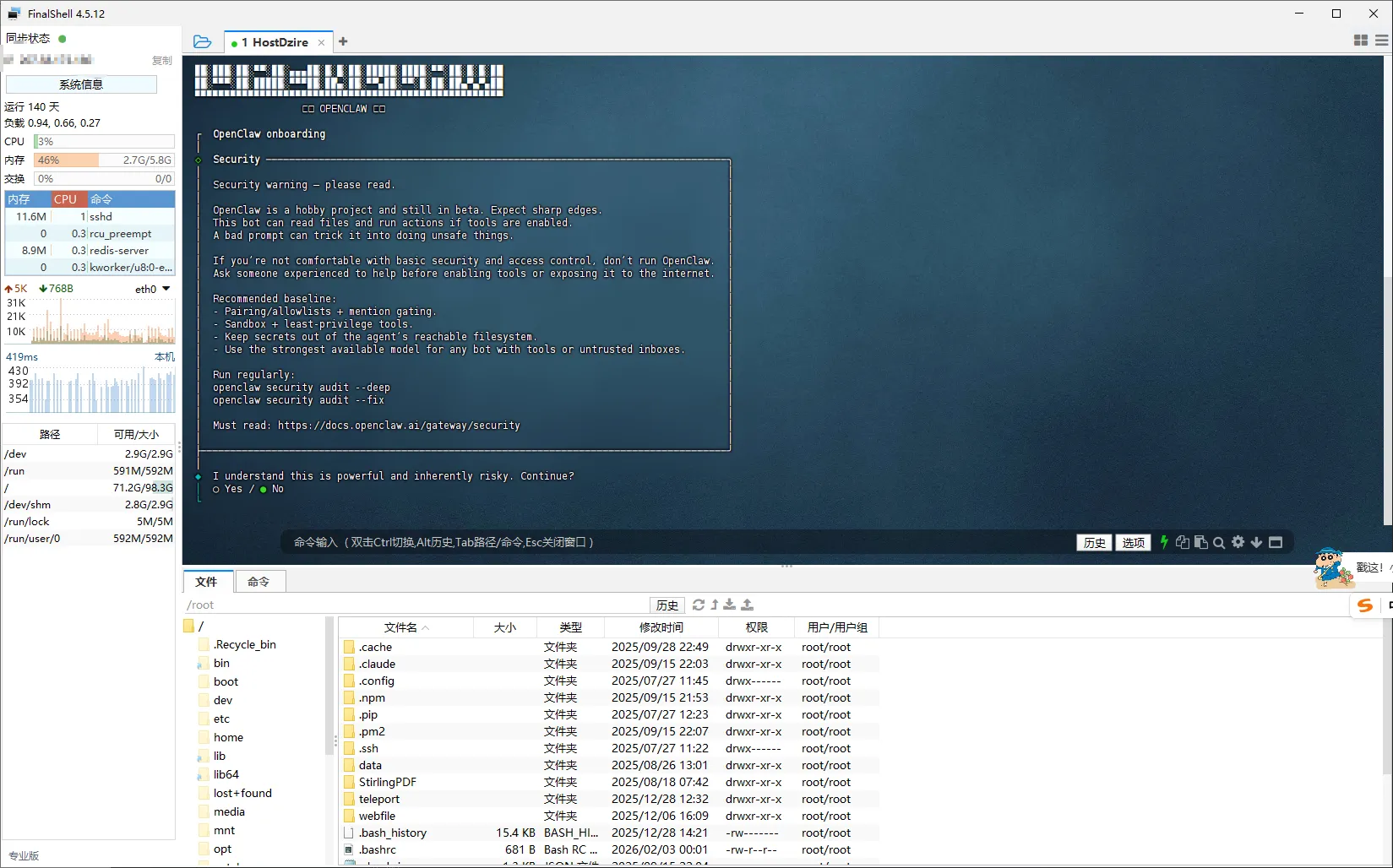
第二步:之后我们选择 QuickStart 回车确认
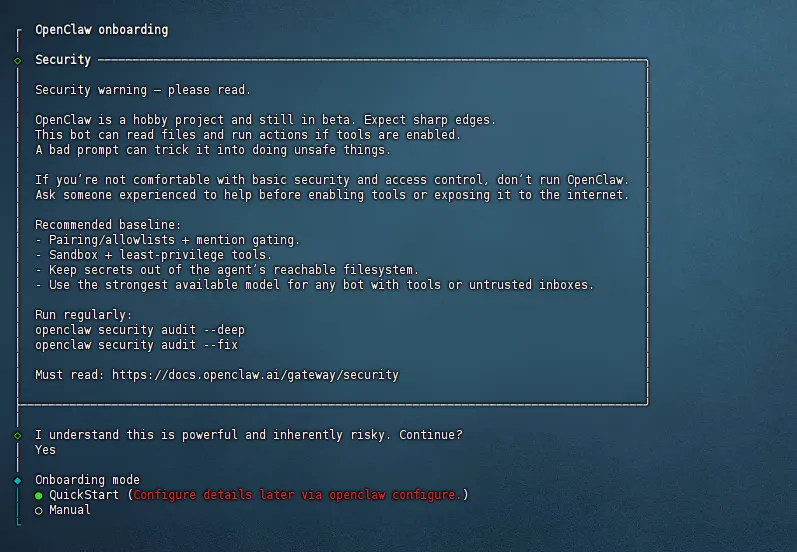
第三步:在选择供应商部分我们先选择 Skip for now 回车确认,跳过设置
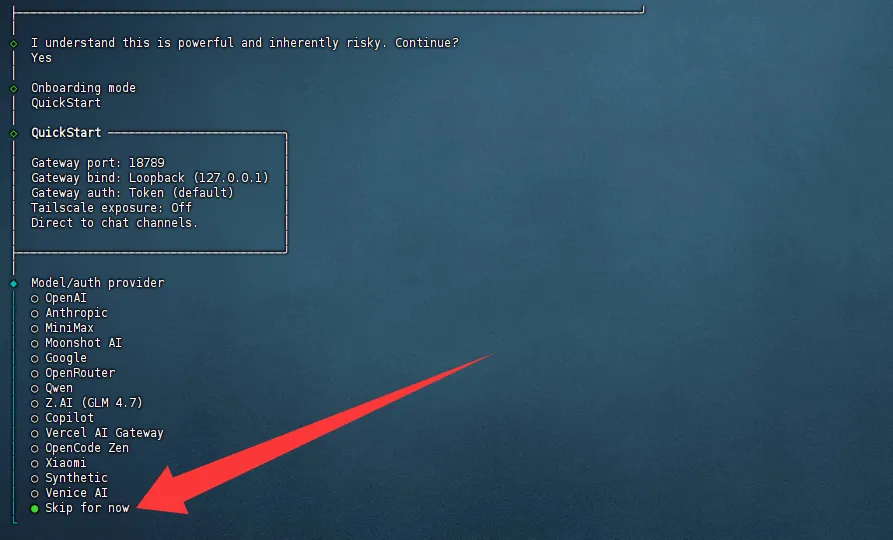
第四步:在适配器选择部分,选择 anthropic
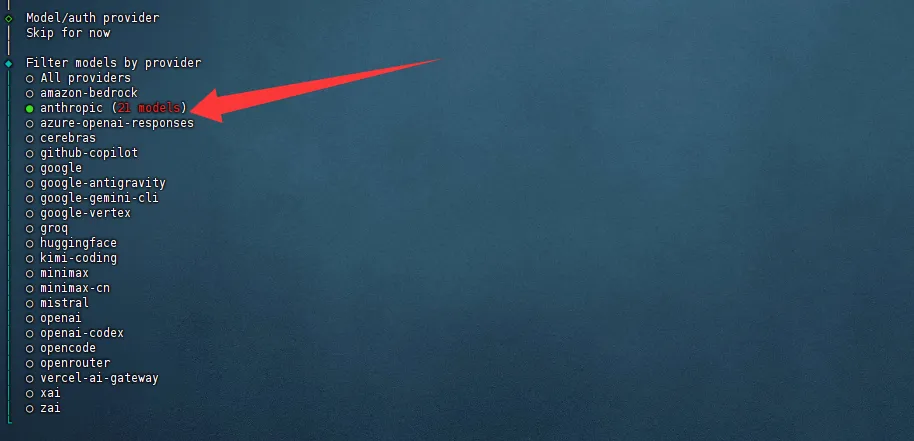
第五步:在模型选择部分,我们选择 opus-4.5
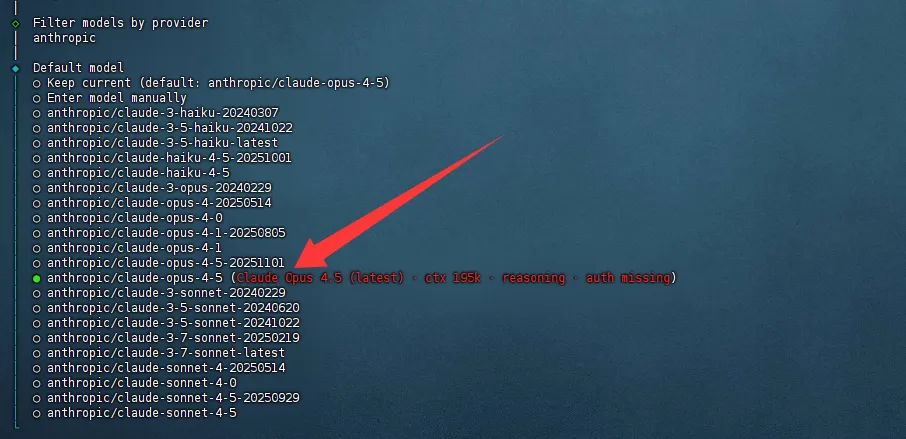
第六步:这里选择社交软件适配器,看个人需要,我们测试选择 Telegram
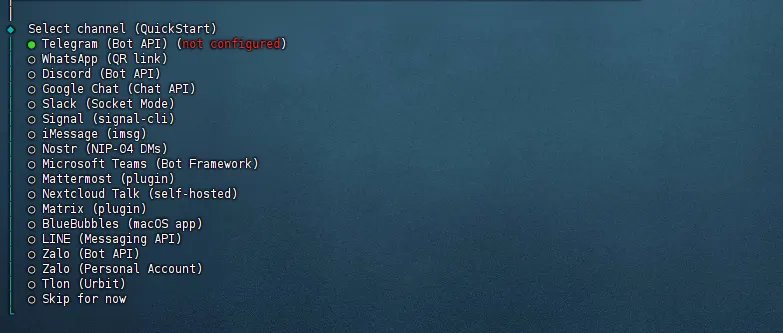
第七步:输入Bot Token,然后回车
第八步:这里选择安装Skill,这个先跳过,后续可以通过网页进行安装
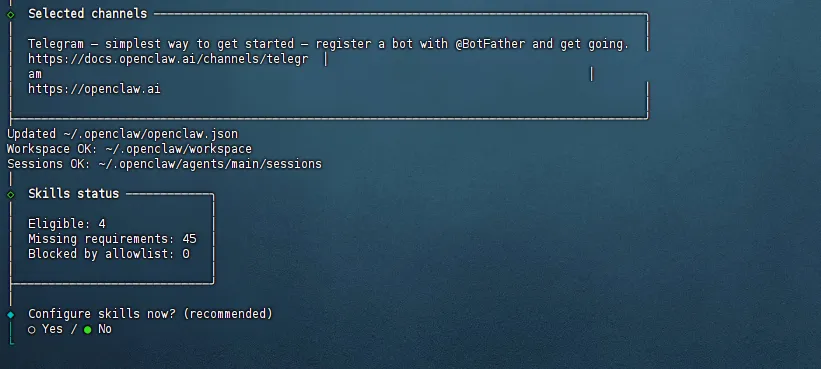
第九步:这里选择Hook,使用空格键全选,然后回车确认,之后过程会有GateWay安装,请耐心等待
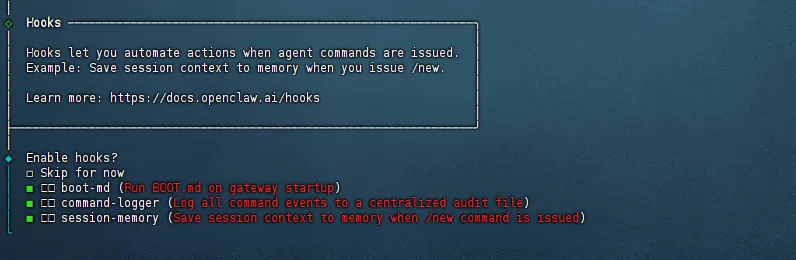
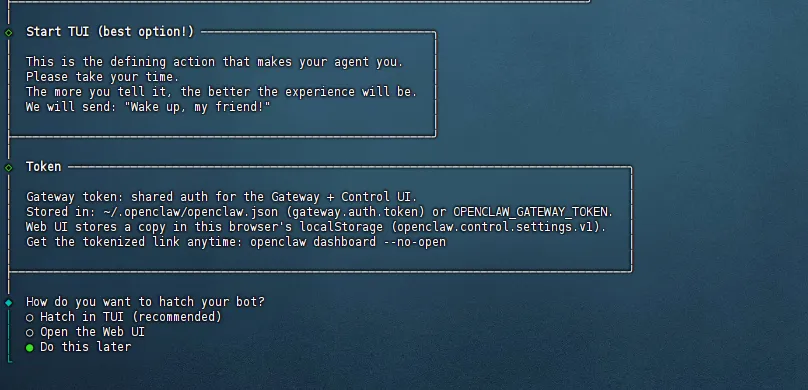
第十步:打开方式这里,这里我们先选择跳过
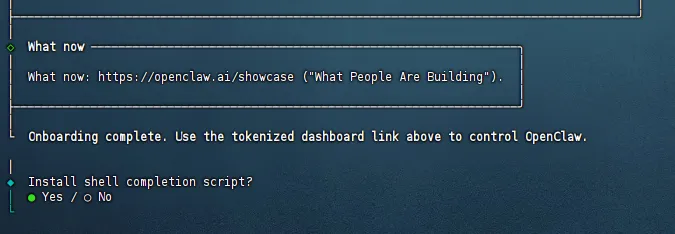
第十一步:安装Shell补全脚本,这里选择 yes 回车确认,至此我们完成安装
渠道与模型配置
第一步:在你的SSH控制台,或者MacOS终端输入以下命令安装配置器
curl -fsSL https://github.com/packyme/openclaw-configurator/releases/latest/download/index.js -o /tmp/openclaw-config.js && node /tmp/openclaw-config.js第二步:选择 添加供应商,然后选择 PackyCode
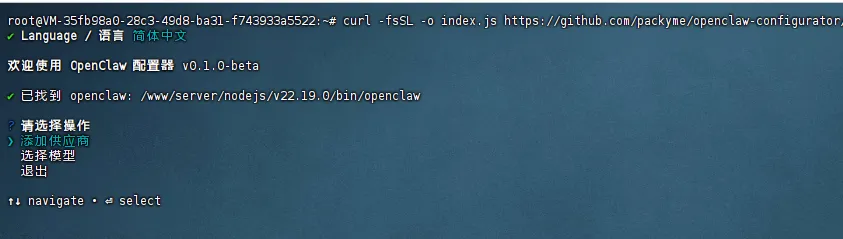
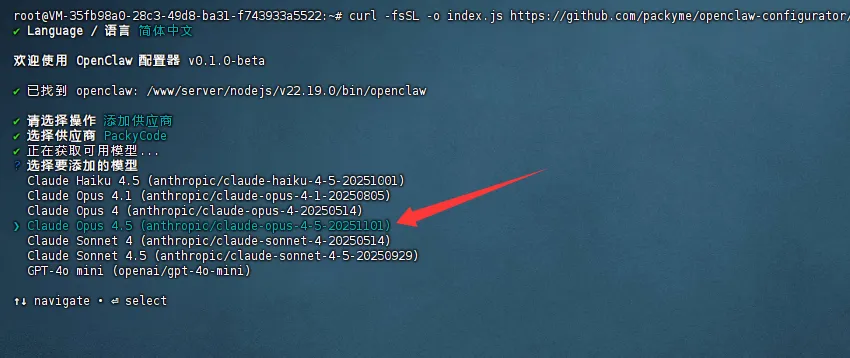
第三步:这里以Opus为例,在获取的模型中选择 Claude Opus 4.5
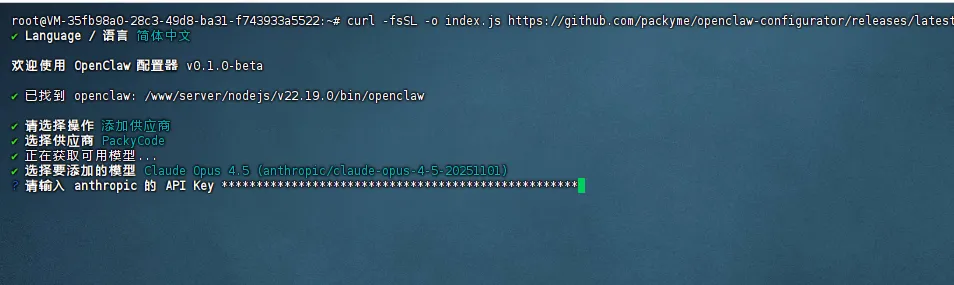
第四步:输入 创建API令牌 一节中你创建的相关分组的令牌,复制后填入
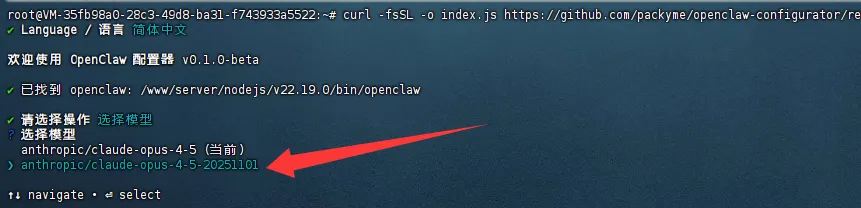
第五步:选择 选择模型,然后选中我们刚才配置的模型,回车确认
第六步:选择 退出,回到我们的控制台
第七步:在控制台输入以下命令,重启GateWay
openclaw gateway restart第八步:重启成功后,控制台输入以下命令,进入TUI界面,测试模型是否能正常输出。测试正常则输入 /quit 退出TUI界面
openclaw tui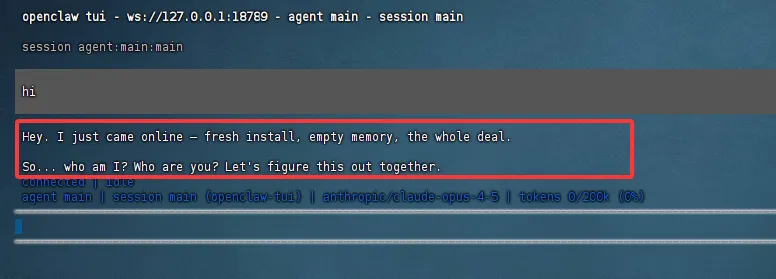
配置Telegram Bot访问权限
第一步:前回到之前创建机器人的 @BotFather 的对话中,点击我们的机器人链接,进行对话
第二步:首次对话拿到我们所需的 Pairing code
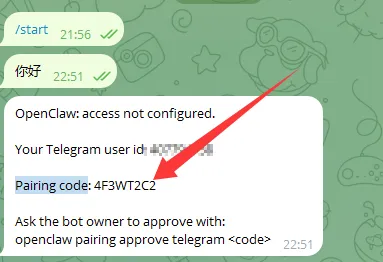
第三步:在控制台输入以下命令允许您跟Bot进行互动
openclaw pairing approve telegram 你的Pairing code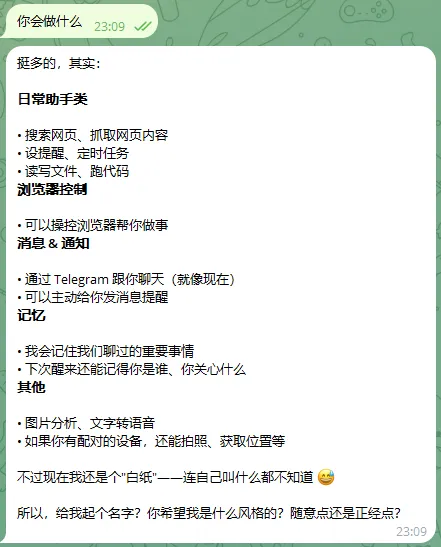
gpt-image-2 零基础生图完整指南
欢迎使用 FrankAI!通过 FRANKAI,你可以使用 OpenAI 原生 Images API 调用强大的 gpt-image-2 模型生成图片。
✨ 这个接口非常适合:
- 需要直接文生图的项目。
- 已经兼容 OpenAI Images API 的第三方应用(套壳软件)。
- 需要更高分辨率与更稳定文字渲染的场景。
无论你是零基础的小白,还是懂一点代码的玩家,都可以通过以下文档快速上手。
💰 计费与参数说明(必读)
在使用前,请了解会影响画图效果和扣费的核心参数。
1. 价格与质量 (Quality)
质量越高,耗时和费用通常越高;测试时建议先用 low 或 medium。
| 质量参数 | 说明 | 单张价格 |
|---|---|---|
low | 低质量 | ¥0.007 |
medium | 中等质量 | ¥0.06 |
high | 高质量 | ¥0.26 |
2. 支持的尺寸 (Size)
当你不确定画幅时,可以先使用 auto,再按需要切换到固定尺寸:
| 尺寸参数 | 说明 |
|---|---|
| 1024x1024 | 正方形 |
| 1024x1536 | 竖图 |
| 1536x1024 | 横图 |
| 2048x2048 | 高分辨率正方形 |
| 3840x2160 | 4K 横图 |
| auto | 自动选择合适尺寸 |
3. 生成数量 (n)
每次生成的张数,默认填写 1。
🚀 使用方法一:使用第三方客户端(免代码,最推荐小白)
如果你不想写代码,可以直接下载支持"自定义 OpenAI 接口"的 AI 聊天软件(如 ChatBox、NextChat 等)。
只需 3 步设置:
- 获取密钥:登录 FrankAI 控制台 ↗,获取你的 API 密钥(以
sk-开头)。 - 填写接口:在软件的 API 设置中,将"接口地址 / Base URL"填写为:并填入你的 API 密钥。text
https://api.frankai.cc/v1 - 选择模型:手动输入或选择模型为
gpt-image-2,即可在聊天框输入提示词开始画图!
💻 使用方法二:使用 Python 脚本(适合本地运行)
如果你想在电脑上直接跑出图片,我们提供了完整的 Python 脚本。该接口返回 OpenAI Images API 风格响应(b64_json:直接返回 base64 图片数据),以下代码已帮你处理好自动保存。
操作步骤:
- 确保电脑已安装 Python。
- 新建一个文本文件,命名为
draw.py,将下方代码全部复制进去。 - 将代码中的
"YOUR_API_KEY"替换为你真实的密钥,并修改PROMPT中的提示词。 - 在终端运行
python draw.py即可。
完整代码示例:
import base64
import json
import os
import urllib.error
import urllib.request
from datetime import datetime

# 🌟 请将 "YOUR_API_KEY" 替换为你的真实密钥
API_KEY = os.environ.get("FLASH_API_KEY", "YOUR_API_KEY")
API_URL = "https://api.frankai.cc/v1/images/generations"

# 🌟 在这里修改你想画的提示词、尺寸和质量
PROMPT = "生成一个FRANKAI AI中转站的 Logo 图片"
MODEL = "gpt-image-2"
SIZE = "auto"
QUALITY = "medium"
N = 1

def generate_image(prompt: str, size: str, quality: str, n: int) -> dict:
    payload = json.dumps({
        "model": MODEL,
        "prompt": prompt,
        "size": size,
        "quality": quality,
        "n": n,
    }).encode("utf-8")

    req = urllib.request.Request(
        API_URL,
        data=payload,
        headers={
            "Authorization": f"Bearer {API_KEY}",
            "Content-Type": "application/json",
            "User-Agent": "Mozilla/5.0 (Windows NT 10.0; Win64; x64) AppleWebKit/537.36 (KHTML, like Gecko) Chrome/120.0.0.0 Safari/537.36",
        },
        method="POST",
    )

    with urllib.request.urlopen(req, timeout=300) as resp:
        return json.loads(resp.read().decode("utf-8"))

def save_image(data_entry: dict, index: int) -> str | None:
    timestamp = datetime.now().strftime("%Y%m%d_%H%M%S")
    filename = f"output_{timestamp}_{index}.png"

    if data_entry.get("b64_json"):
        img_bytes = base64.b64decode(data_entry["b64_json"])
        with open(filename, "wb") as f:
            f.write(img_bytes)
        print(f"[{index + 1}] 已保存到:{filename}")
        return filename

    if data_entry.get("url"):
        url = data_entry["url"]
        urllib.request.urlretrieve(url, filename)
        print(f"[{index + 1}] 已下载保存到:{filename}")
        return filename

    print(f"[{index + 1}] 未知返回格式:{data_entry}")
    return None

def main():
    try:
        result = generate_image(PROMPT, SIZE, QUALITY, N)
    except urllib.error.HTTPError as e:
        body = e.read().decode("utf-8")
        print(f"[HTTP 错误] {e.code} {e.reason}")
        print(body)
        return
    except urllib.error.URLError as e:
        print(f"[网络错误] {e.reason}")
        return

    data_list = result.get("data", [])
    for i, entry in enumerate(data_list):
        save_image(entry, i)

if __name__ == "__main__":
    main()
⚠️ 重要注意事项
- 接口区分:图片生成接口不是聊天接口,请不要调用
/v1/chat/completions。正确地址为/v1/images/generations。 - 防超时设置:建议把请求超时(Timeout)设置为 300 秒,避免高分辨率生成时因为等待时间过长而超时断开。
- 控制成本:
quality越高,耗时和费用通常越高;测试时建议先用low或medium。 - 灵活尺寸:当你不确定画幅时,可以先使用
auto,再按需要切换到固定尺寸。
常见问题(FAQ)
账号与 API Key
① API Key 的前缀是什么?
FrankAI 的 API Key 前缀为 sk--,在令牌管理页面创建后复制即可。
② 如何找到我的 API Key?
登录 FrankAI 控制台 ↗,进入左侧「令牌管理」,点击「添加令牌」创建后即可复制。令牌只在创建时显示一次,请妥善保存。
③ 不知道选哪个令牌分组?
- 使用 Claude Code / OpenClaw → 选 ClaudeMax 分组
- 使用 Codex → 选 Codex-GPT 分组
- 使用 Gemini CLI → 选 Gemini 分组
- 日常对话、其他用途 → 选 Claude-Mixed 分组
配置与安装
① 各工具的 Base URL 是什么?
https://api.frankai.cc② 如何安装 Node.js?
请参考 Node.js 安装教程 ↗,建议安装 v22 或以上 LTS 版本。
③ npm install 报权限错误怎么办?
Windows:以管理员身份运行 PowerShell(右键 → 以管理员身份运行),再执行安装命令。
MacOS:不要使用 sudo npm install,建议通过 Homebrew 重新安装 Node.js。
环境变量设置
① 环境变量设置后不生效?
Windows:必须关闭当前 PowerShell,重新打开一个新窗口才能生效。
MacOS / Linux:执行 source ~/.zshrc 重新加载配置。
② 怎样验证环境变量是否配置成功?
echo $Env:ANTHROPIC_BASE_URL返回 https://api.frankai.cc 则配置正确。
echo $ANTHROPIC_BASE_URL返回 https://api.frankai.cc 则配置正确。
付款与额度
① 如何充值?
请联系客服 QQ 614150500 或微信 yoloo2o,支持支付宝和微信支付,付款后客服会发给你兑换码,在控制台「钱包管理」自助兑换。
② 充值汇率是多少?
充值汇率为 1$ = 1¥,相当于已享受约 1.5 折优惠。
③ Base URL 填写错误会怎样?
401 Unauthorized 错误,请检查:令牌是否正确填入、令牌分组是否与使用的模型匹配、Base URL 是否填写正确(https://api.frankai.cc)。疑难杂症排查指南
本页收录各工具配置过程中遇到的疑难问题及解决方案,如有未收录的问题请联系客服。
工具始终无法启动
① Claude Code 启动后要求登录 claude.ai 账号
原因:环境变量未正确设置,Claude Code 回退到官方登录流程。
- 确认已正确设置
ANTHROPIC_BASE_URL和ANTHROPIC_AUTH_TOKEN - Windows 需重新打开 PowerShell;Mac 需执行
source ~/.zshrc - 使用
claude doctor命令检查配置状态
② Codex 启动后报 auth 错误
检查 ~/.codex/auth.json 文件格式是否正确:
{
  "FRANKAI": {
    "api_key": "sk-frankai-你的令牌"
  }
}
Claude Code 专项
① 提示 claude: command not found
- 检查 Node.js 版本:
node -v(需 v22+) - 重新执行安装:
npm install -g @anthropic-ai/claude-code - Windows 用管理员权限打开 PowerShell 再安装
② 运行 claude 后出现 SSL 证书错误
[Environment]::SetEnvironmentVariable("NODE_TLS_REJECT_UNAUTHORIZED", "0", "User")export NODE_TLS_REJECT_UNAUTHORIZED=0③ claude doctor 报 ANTHROPIC_BASE_URL 未设置
请重新按照 Claude Code 安装教程 中的步骤设置环境变量,并在新窗口中重新运行验证。
Codex 专项
① Codex 配置文件找不到位置
- Windows:
C:\Users\你的用户名\.codex\ - MacOS / Linux:
~/.codex/
② Codex 运行报 model not found
model = "gpt-5.1-codex"Gemini CLI 专项
① gemini 命令找不到
npm install -g @google/gemini-cli② Gemini CLI 报 API key invalid
检查 ~/.gemini/.env 文件中的 GEMINI_API_KEY 是否正确填入,确认令牌分组选择的是 Gemini 专用分组。
OpenCode / OpenClaw 专项
① OpenCode 报 401 Unauthorized
- 配置中的
apiKey是否填写正确 baseURL是否为https://api.frankai.cc- 令牌分组是否选择了 ClaudeMax(Claude Code 专用)
② OpenClaw GateWay 启动失败
openclaw gateway restart使用政策
本使用政策适用于所有使用 FrankAI 平台服务的用户。使用 FrankAI 即表示你同意遵守本政策的所有条款。
允许的使用行为
- ✅ 个人学习、研究与实验
- ✅ 软件开发、代码生成与调试
- ✅ 内容创作、写作辅助与翻译
- ✅ 数据分析与处理
- ✅ 企业内部工具与自动化流程
- ✅ 合法的商业应用与产品开发
- ✅ 教育培训与知识问答
禁止的使用行为
- ❌ 生成、传播违法、有害、虚假或侮辱性内容
- ❌ 从事网络攻击、黑客行为或任何形式的网络犯罪
- ❌ 批量注册虚假账号、刷量或 spam 行为
- ❌ 绕过 AI 安全限制,生成违反上游服务条款的内容
- ❌ 将 API 转售给第三方(未经授权的二次分发)
- ❌ 任何违反中国及国际法律法规的行为
- ❌ 侵犯他人知识产权、隐私权或其他合法权益
账号安全责任
- 用户有责任妥善保管自己的账号凭证和 API 令牌,不得泄露给他人
- 如发现账号异常使用,请立即联系客服处理
- 因用户自身原因(如 Key 泄露)导致的额度损失,平台不予补偿
联系我们
服务条款
本服务条款是您(用户)与 FrankAI 平台之间关于使用本平台服务所签订的协议。请在注册或使用本服务前仔细阅读。
第一条 服务描述
- Claude(Anthropic)系列模型 API 访问
- GPT(OpenAI)系列模型 API 访问
- Gemini(Google)系列模型 API 访问
- 相关工具配置支持与文档服务
第二条 账号注册与使用
- 用户须年满 18 周岁或在其监护人监督下使用本服务。
- 注册时须提供真实、准确的信息。
- 用户账号仅供本人使用,不得转让、出售或授权他人使用。
- 用户须对账号内发生的所有活动承担全部责任。
第三条 费用与付款
- 本平台采用预付费模式,用户须先充值后使用。
- 充值汇率为 1$ = 1¥,各模型分组有独立使用倍率。
- 已充值的余额在账号正常使用状态下长期有效,无过期限制。
- 因违规行为导致账号封禁的,已充值余额不予退还。
- 用户对充值金额无法申请退款(特殊情况请联系客服协商)。
第六条 隐私保护
- 平台仅收集提供服务所必要的最少用户信息。
- 平台不存储、不分析用户的 API 请求内容。
- 平台不会将用户信息出售给第三方。
第七条 免责声明
- 平台以「现状」提供服务,不对服务的适用性、准确性、可靠性作出任何保证。
- 用户使用 AI 生成内容须自行判断其准确性,平台不对 AI 输出内容承担责任。
- 因用户违规使用导致的任何法律纠纷,由用户自行承担全部责任。
联系方式
环境检查(通用步骤)
在使用任意 CLI 工具前,请先完成以下通用环境检查步骤。无论你使用 Claude Code、Codex 还是 Gemini,本页步骤均适用。
(1)确认 Node.js 环境已安装
所有 CLI 工具均依赖 Node.js 环境,请确保你的系统已安装 Node.js。在 Windows 或 MacOS 终端输入以下命令:
node -v如果看到版本号如 v22.0.0 以上,说明 Node.js 已正确安装,可以继续下一步。
(2)安装 CLI
确认 Node.js 版本符合要求后,根据你使用的工具点击对应选项查看安装命令:
npm install -g @anthropic-ai/claude-codenpm install -g @openai/codexnpm install -g @google/gemini-cli(3)测试安装成功
在 Windows 或 MacOS 终端输入以下命令,若出现图示内容,或出现选项让你选择,则安装成功。
claude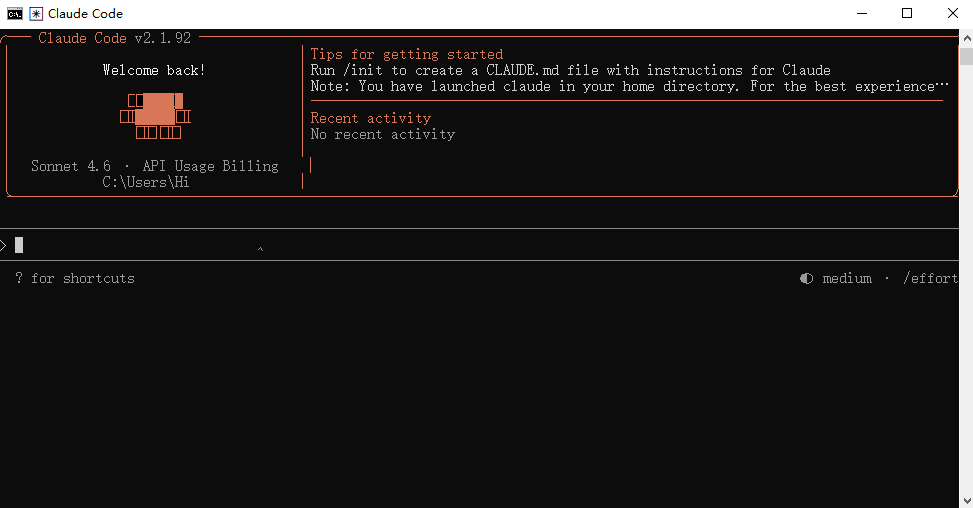
codex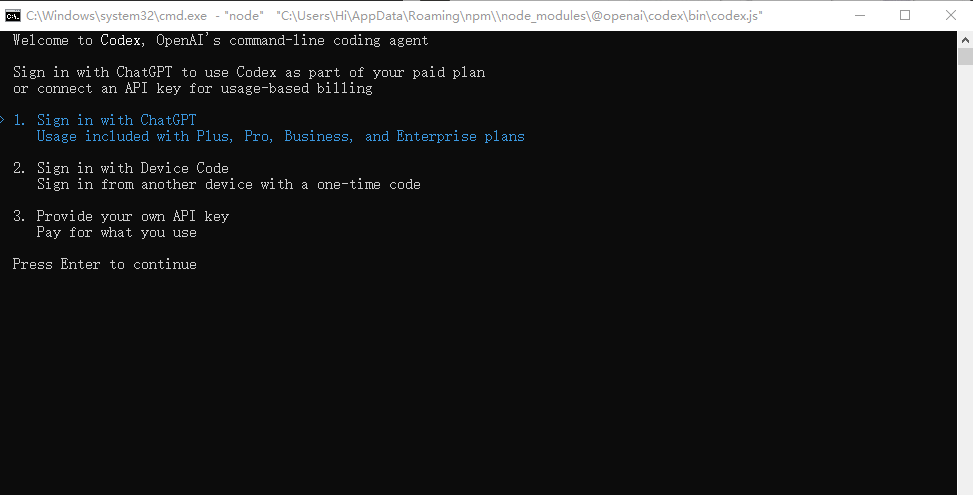
gemini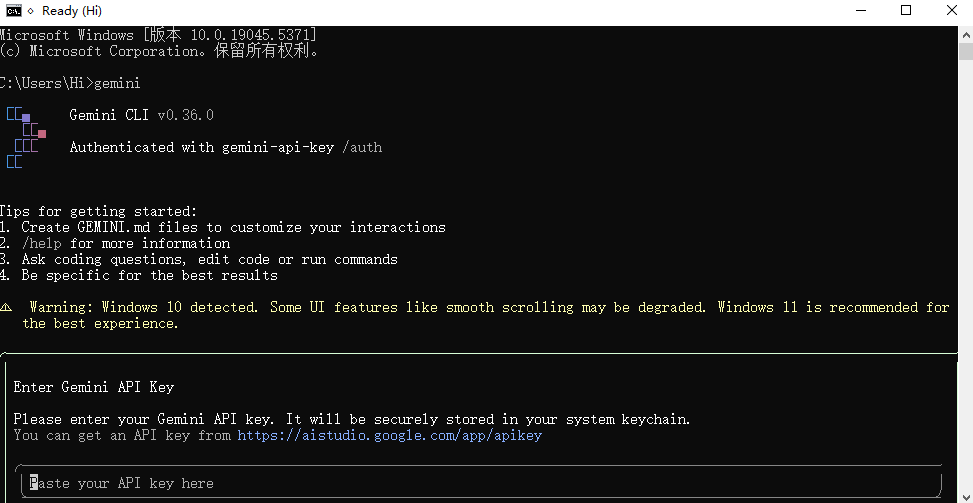
常见问题(FAQ)
账号与 API Key
① API Key 的前缀是什么?
FrankAI 的 API Key 前缀为 sk--,在令牌管理页面创建后复制即可。
② 如何找到我的 API Key?
登录 FrankAI 控制台 ↗,进入左侧「令牌管理」,点击「添加令牌」创建后即可复制。令牌只在创建时显示一次,请妥善保存。
③ 不知道选哪个令牌分组?
简单来说:
- 使用 Claude Code / OpenClaw → 选 ClaudeMax 分组
- 使用 Codex → 选 Codex-GPT 分组
- 使用 Gemini CLI → 选 Gemini 分组
- 日常对话、其他用途 → 选 Claude-Mixed 分组
配置与安装
① 各工具的 Base URL 是什么?
https://api.frankai.cc② npm install 报权限错误怎么办?
Windows:以管理员身份运行 PowerShell,再执行安装命令。
MacOS:不要使用 sudo npm install,建议通过 Homebrew 重新安装 Node.js。
环境变量设置
① 环境变量设置后不生效?
Windows:设置后必须关闭当前 PowerShell,重新打开一个新窗口才能生效。
MacOS / Linux:执行 source ~/.zshrc 重新加载配置。
② 怎样验证环境变量是否配置成功?
echo $Env:ANTHROPIC_BASE_URL返回 https://api.frankai.cc 则配置正确。
echo $ANTHROPIC_BASE_URL返回 https://api.frankai.cc 则配置正确。
付款与额度
① 如何充值?
请联系客服 QQ 614150500 或微信 yoloo2o,支持支付宝和微信支付,付款后客服会发给你兑换码,在控制台「钱包管理」自助兑换。
② 充值汇率是多少?
充值汇率为 1$ = 1¥,相当于已享受约 1.5 折优惠。
③ Base URL 填写错误会怎样?
401 Unauthorized 错误,请检查:令牌是否正确填入、令牌分组是否与使用的模型匹配、Base URL 是否填写正确(https://api.frankai.cc)。疑难杂症排查指南
本页收录各工具配置过程中遇到的疑难问题及解决方案,如有未收录的问题请联系客服。
工具始终无法启动
① Claude Code 启动后要求登录 claude.ai 账号
原因:环境变量未正确设置,Claude Code 回退到官方登录流程。
- 确认已正确设置
ANTHROPIC_BASE_URL和ANTHROPIC_AUTH_TOKEN - Windows 需重新打开 PowerShell;Mac 需执行
source ~/.zshrc - 使用
claude doctor命令检查配置状态
② Codex 启动后报 auth 错误
检查 ~/.codex/auth.json 文件格式是否正确:
{
  "FRANKAI": {
    "api_key": "sk-frankai-你的令牌"
  }
}
Claude Code 专项
① 提示 claude: command not found
- 检查 Node.js 版本:
node -v(需 v22+) - 重新执行安装:
npm install -g @anthropic-ai/claude-code - Windows 用管理员权限打开 PowerShell 再安装
② 运行 claude 后出现 SSL 证书错误
[Environment]::SetEnvironmentVariable("NODE_TLS_REJECT_UNAUTHORIZED", "0", "User")export NODE_TLS_REJECT_UNAUTHORIZED=0③ claude doctor 报 ANTHROPIC_BASE_URL 未设置
请重新按照 Claude Code 安装教程中的步骤设置环境变量,并在新窗口中重新运行验证。
Codex 专项
① Codex 配置文件找不到位置
- Windows:
C:\Users\你的用户名\.codex\ - MacOS / Linux:
~/.codex/
② Codex 运行报 model not found
model = "gpt-5.1-codex"Gemini CLI 专项
① gemini 命令找不到
npm install -g @google/gemini-cli② Gemini CLI 报 API key invalid
检查 ~/.gemini/.env 文件中的 GEMINI_API_KEY 是否正确填入,确认令牌分组选择的是 Gemini 专用分组。
OpenCode / OpenClaw 专项
① OpenCode 报 401 Unauthorized
- 配置中的
apiKey是否填写正确 baseURL是否为https://api.frankai.cc- 令牌分组是否选择了 ClaudeMax(Claude Code 专用)
② OpenClaw GateWay 启动失败
openclaw gateway restart如果还是失败,检查端口是否被占用,或重新运行配置脚本。
客服微信:yoloo2o
使用政策
本使用政策适用于所有使用 FrankAI 平台服务的用户。使用 FrankAI 即表示你同意遵守本政策的所有条款。
平台概述
FrankAI 是一个 AI API 中转服务平台,为用户提供便捷、低价的 Claude、GPT、Gemini 等顶尖 AI 模型访问能力。
允许的使用行为
- ✅ 个人学习、研究与实验
- ✅ 软件开发、代码生成与调试
- ✅ 内容创作、写作辅助与翻译
- ✅ 数据分析与处理
- ✅ 企业内部工具与自动化流程
- ✅ 合法的商业应用与产品开发
- ✅ 教育培训与知识问答
禁止的使用行为
- ❌ 生成、传播违法、有害、虚假或侮辱性内容
- ❌ 从事网络攻击、黑客行为或任何形式的网络犯罪
- ❌ 批量注册虚假账号、刷量或 spam 行为
- ❌ 绕过 AI 安全限制,生成违反上游服务条款的内容
- ❌ 将 API 转售给第三方(未经授权的二次分发)
- ❌ 任何违反中国及国际法律法规的行为
- ❌ 侵犯他人知识产权、隐私权或其他合法权益
账号安全责任
- 用户有责任妥善保管自己的账号凭证和 API 令牌,不得泄露给他人
- 如发现账号异常使用,请立即联系客服处理
- 因用户自身原因(如 Key 泄露)导致的额度损失,平台不予补偿
联系我们
服务条款
本服务条款是您与 FrankAI 平台之间关于使用本平台服务所签订的协议。一旦您注册账号或使用本服务,即表示您同意接受本条款的约束。
第一条 服务描述
FrankAI 提供 AI 模型 API 中转服务,包括 Claude、GPT、Gemini 等系列模型 API 访问及相关工具配置支持。
第二条 账号注册与使用
- 用户须年满 18 周岁或在其监护人监督下使用本服务。
- 注册时须提供真实、准确的信息。
- 用户账号仅供本人使用,不得转让、出售或授权他人使用。
- 用户须对账号内发生的所有活动承担全部责任。
第三条 费用与付款
- 本平台采用预付费模式,用户须先充值后使用。
- 充值汇率为 1$ = 1¥,各模型分组有独立使用倍率。
- 已充值的余额在账号正常使用状态下长期有效,无过期限制。
- 因违规行为导致账号封禁的,已充值余额不予退还。
第七条 免责声明
- 平台以「现状」提供服务,不对服务的适用性、准确性、可靠性作出任何保证。
- 用户使用 AI 生成内容须自行判断其准确性,平台不对 AI 输出内容承担责任。
- 因用户违规使用导致的任何法律纠纷,由用户自行承担全部责任。